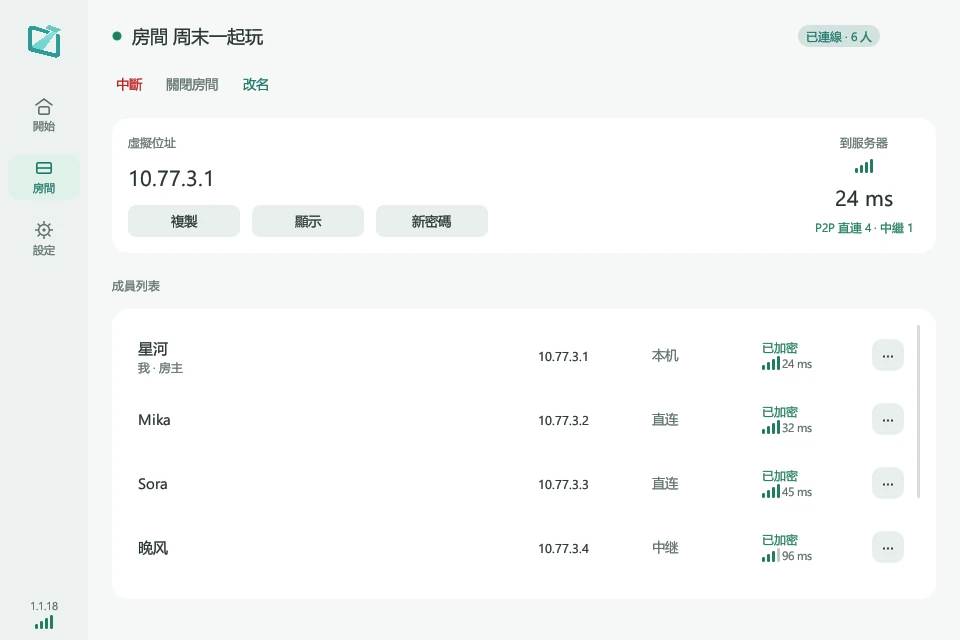
直連與中繼
嘗試建立點對點連線;網路條件不允許時,透過伺服器中繼傳輸。實際體驗取決於雙方網路。
 天窗 LAN
 放大查看 ↗
從邀請朋友,到管理房間,常用功能就在手邊。
嘗試建立點對點連線;網路條件不允許時,透過伺服器中繼傳輸。實際體驗取決於雙方網路。
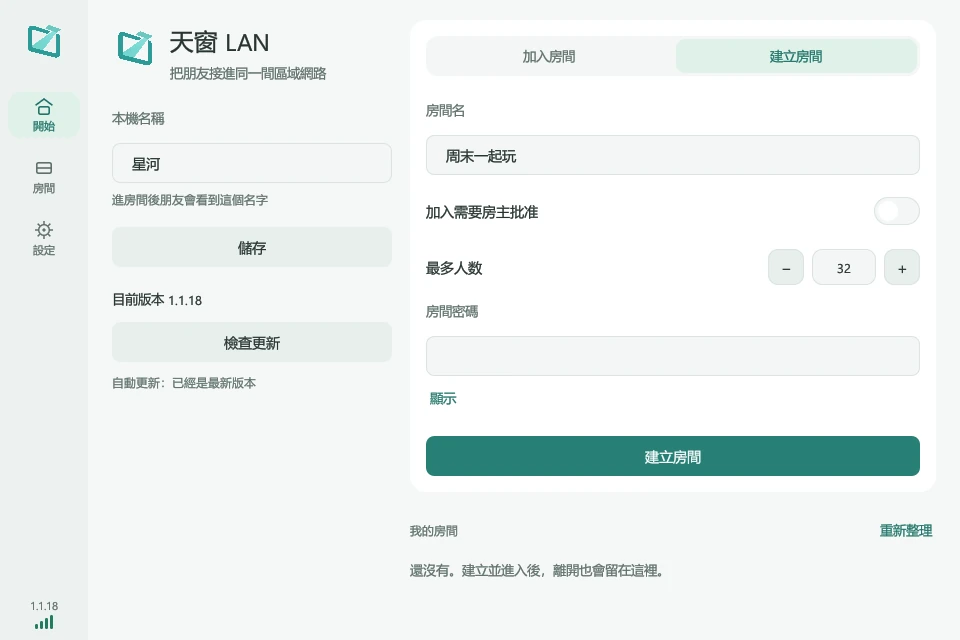
設定房間密碼、加入審核與人數上限。房主可以管理成員,移除不需要的連線。
關閉視窗後可留在系統匣。需要查看房間時,再從系統匣開啟。
安裝 Windows 版天窗,允許建立虛擬網卡,連線到你和朋友共同使用的伺服器。
房主建立房間,選擇密碼與審核方式。朋友輸入相同的房間資訊加入。
在支援區域網路的遊戲裡開啟連線,必要時使用房主的虛擬 IP。具體連線方式以遊戲為準。
你和朋友使用同一個服務入口,加入同一房間。中繼節點由主伺服器協調;遊戲仍在各自的電腦上執行。
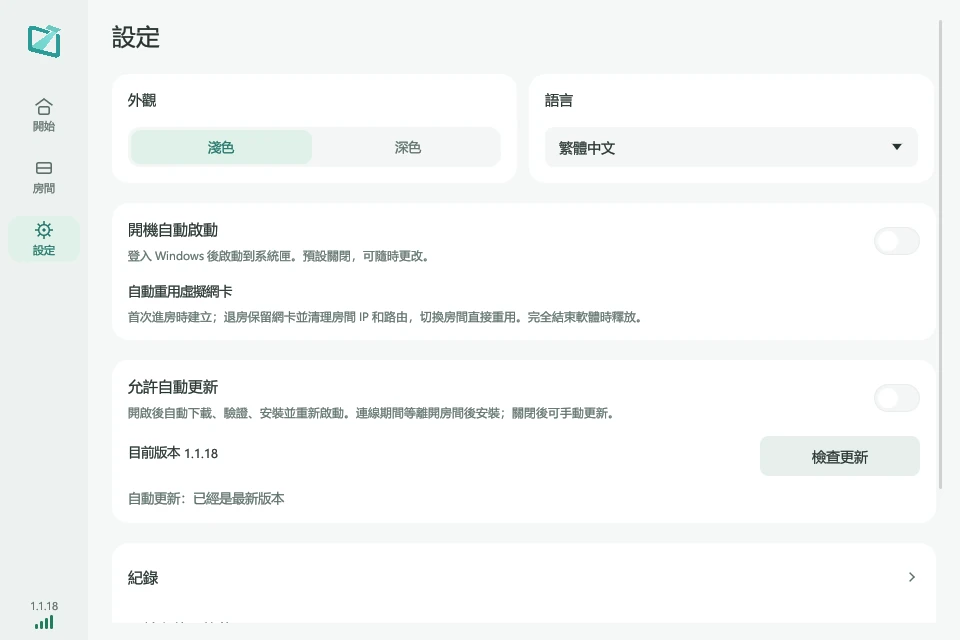
新增可選自動啟動,登入後進入系統匣;進出房間重用虛擬網卡,離房清理 IP 與路由,減少重複建立與移除。
55e261bfd5bf0da872c9cbe8edb80febd4449097cbc4caea1147406959402261可在 PowerShell 使用 Get-FileHash 校驗下載檔案,結果應與這裡的 SHA-256 相同。
目前提供 Windows 64 位元用戶端。尚未提供 macOS、Linux 和手機安裝程式。
天窗需要安裝和使用 Wintun 虛擬網卡。請保留安裝程式提供的網卡元件,執行時允許系統權限提示。
可以嘗試。雙方使用同一服務入口並加入同一房間,天窗優先嘗試直連,也支援伺服器中繼。體驗仍取決於網路、防火牆與遊戲設定。
確認所有人都在同一房間,遊戲已啟用區域網路模式,版本相容,防火牆允許遊戲。部分遊戲需要手動輸入房主的虛擬 IP。
用戶端支援讀取簽章更新資訊。也可以回到本頁下載安裝程式。官網核驗發行資訊的簽章後,才會切換到新版本下載位址。
可以。在設定中啟用,登入 Windows 後啟動至系統匣,預設關閉。若儲存失敗,請檢查 Windows 工作排程服務與安全軟體攔截紀錄。
用戶端執行期間會重用網卡。離房時清理房間 IP 與路由;完全退出軟體或重新啟動電腦後,下次首次進房重新建立。