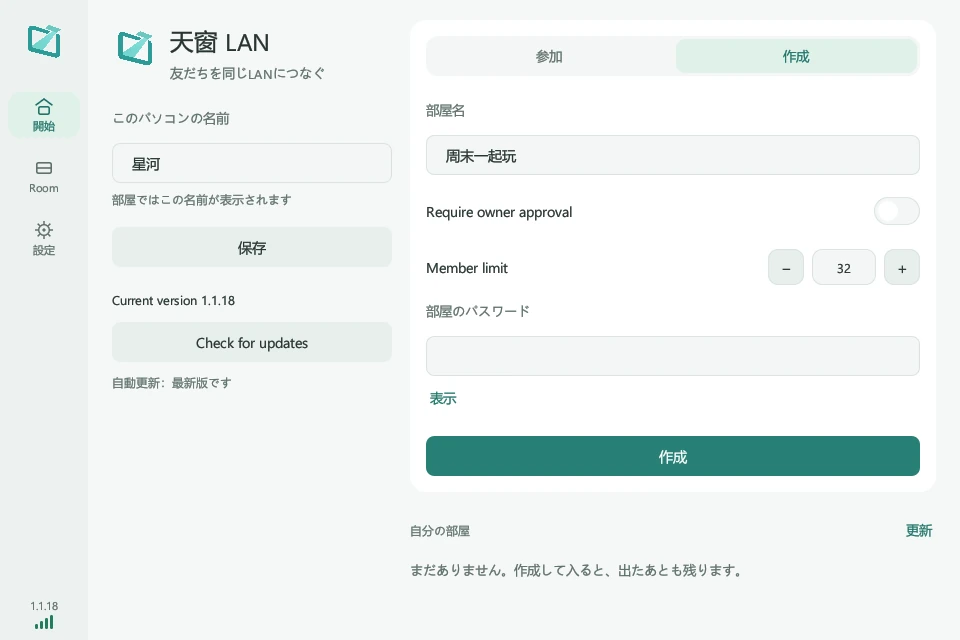
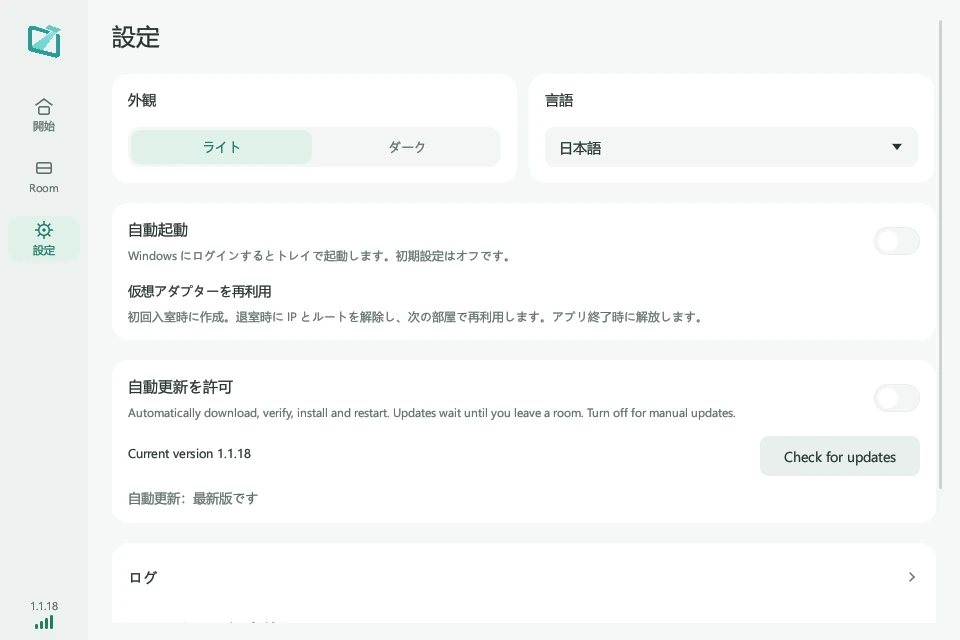
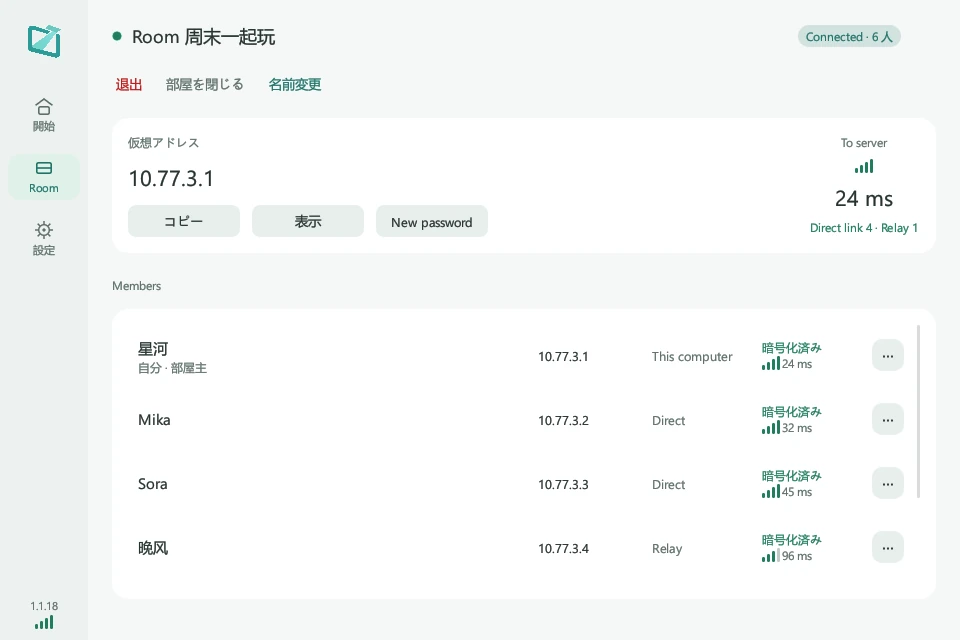
直接接続とリレー
P2P 接続を試み、ネットワーク条件で接続できない場合はサーバーリレーを利用します。体験は双方の回線によって変わります。
 天窓 LAN
異なるネットワークのパソコンを、ひとつの仮想 LAN につなぎます。ルームを作って友達を招待し、一緒に遊ぶ時間を楽しみましょう。
 拡大して見る ↗
友達の招待も、ルームの管理も、ひとつのアプリで。
P2P 接続を試み、ネットワーク条件で接続できない場合はサーバーリレーを利用します。体験は双方の回線によって変わります。
ルームのパスワード、参加承認、人数上限を設定できます。ホストはメンバーを管理し、退出させることもできます。
ウィンドウを閉じてもシステムトレイに残せます。必要なときにトレイからルームを開き直せます。
Windows 版をインストールし、仮想ネットワークアダプターを許可して、友達と同じサーバーに接続します。
ホストがルームを作り、パスワードと承認方法を選びます。友達は同じルーム情報で参加します。
対応するゲームで LAN プレイを有効にします。必要に応じてホストの仮想 IP を入力してください。手順はゲームによって異なります。
友達と同じ接続先を使い、同じルームに参加します。メインサーバーがリレーノードを調整します。ゲームは各自のパソコンで動作します。
ログイン時にトレイへ起動する任意の自動起動を追加。ルーム間で仮想アダプターを再利用し、退出時に IP とルートを消去します。
55e261bfd5bf0da872c9cbe8edb80febd4449097cbc4caea1147406959402261PowerShell の Get-FileHash でダウンロードしたファイルを確認できます。SHA-256 がここに表示された値と一致することを確認してください。
現在提供しているクライアントは 64 ビット Windows 向けです。macOS、Linux、モバイル向けのインストーラーは未提供です。
Wintun 仮想ネットワークアダプターをインストール・使用するためです。付属のアダプターを保持し、アプリ起動時の権限要求を許可してください。
同じ接続先とルームに接続して試せます。直接接続とサーバーリレーに対応していますが、接続状況は回線、ファイアウォール、ゲーム設定に左右されます。
全員が同じルームにいるか、LAN プレイが有効か、ゲームのバージョンが合っているか、ファイアウォールが許可しているか確認してください。仮想 IP の手動入力が必要なゲームもあります。
クライアントは署名付きの更新情報を読み取ります。このページから再ダウンロードすることもできます。サイトは署名を確認してから新しいダウンロード先に切り替えます。
設定で有効にすると、ログイン後にトレイへ起動します。初期設定はオフです。保存できない場合は、タスクスケジューラとセキュリティソフトの履歴をご確認ください。
クライアントの動作中は再利用します。退出時にルームの IP とルートを消去します。アプリ終了や Windows 再起動後の最初の参加時に再作成します。