直连与中继
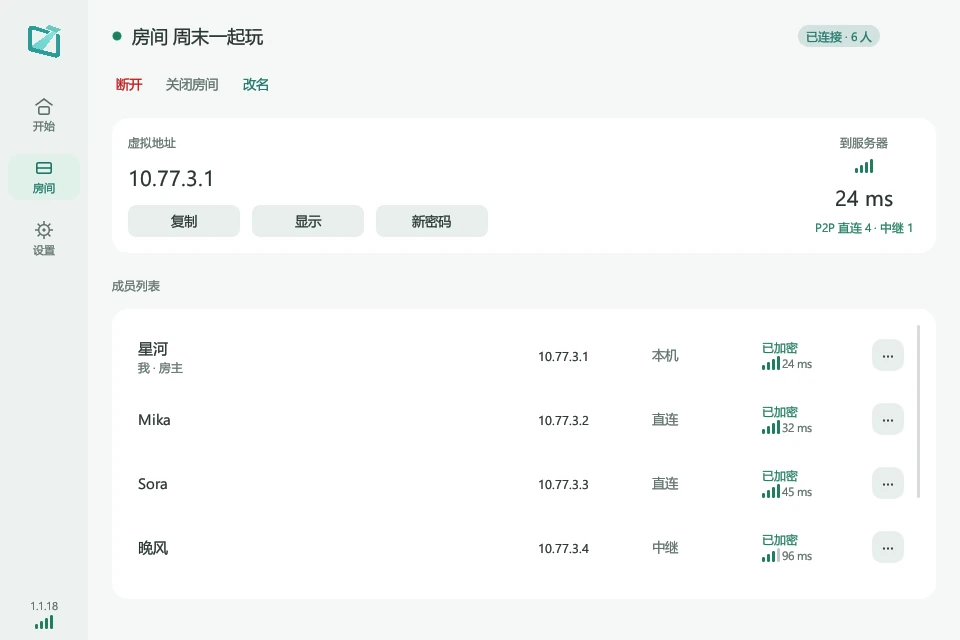
尝试建立点对点连接;网络条件不允许时,通过服务器中继传输。实际体验取决于双方网络。
 天窗 LAN
 放大查看 ↗
从邀请朋友,到管理房间,常用功能就在手边。
尝试建立点对点连接;网络条件不允许时,通过服务器中继传输。实际体验取决于双方网络。
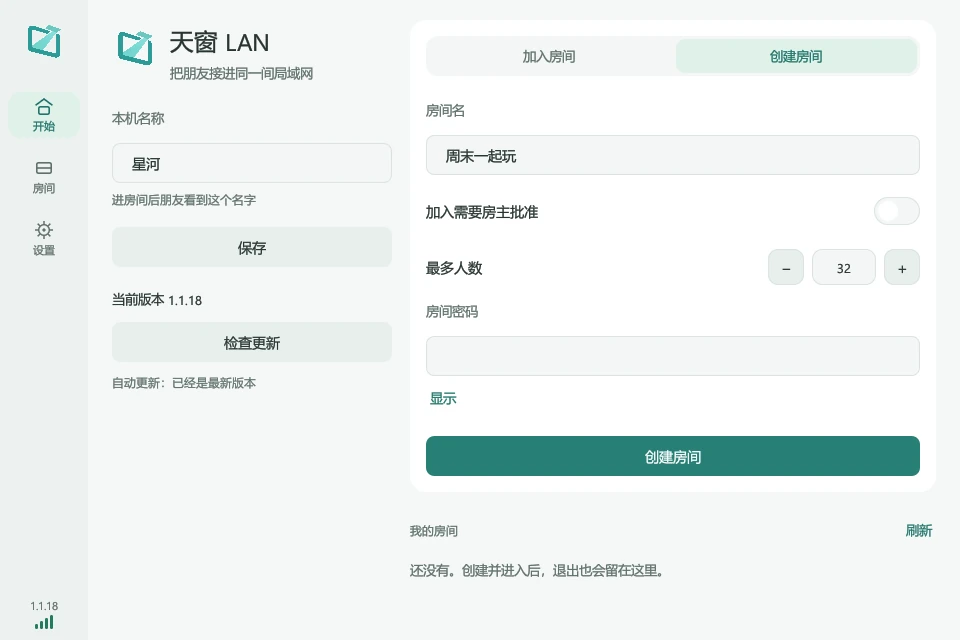
设置房间密码、入房审批和人数上限。房主可以管理成员,移出不需要的连接。
关闭窗口后可以留在系统托盘。需要查看房间时,再从托盘打开。
安装 Windows 版天窗,允许创建虚拟网卡,连接你和朋友共同使用的服务器。
房主创建房间,选择密码和审批方式。朋友输入相同的房间信息加入。
在支持局域网的游戏里开启联机,必要时使用房主的虚拟 IP。具体连接方式以游戏为准。
你和朋友使用同一个服务入口,加入同一间房。中继节点由主服务器协调;游戏仍运行在各自的电脑上。
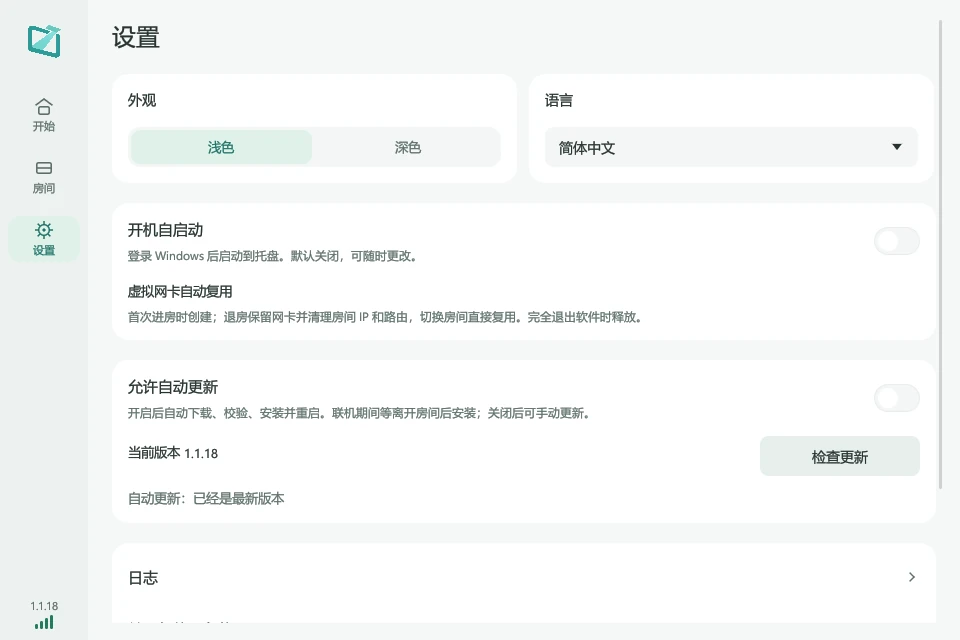
新增可选开机自启动,登录后进入托盘;进退房间复用虚拟网卡,退房清理 IP 与路由,减少重复建立和卸载。
55e261bfd5bf0da872c9cbe8edb80febd4449097cbc4caea1147406959402261可在 PowerShell 中使用 Get-FileHash 校验下载文件,结果应与这里的 SHA-256 相同。
目前这里提供 Windows 64 位客户端。macOS、Linux 和手机安装包暂未提供。
天窗需要安装和使用 Wintun 虚拟网卡。请保留安装器提供的网卡组件,运行时允许系统权限提示。
可以尝试。双方使用同一服务入口并加入同一房间,天窗优先尝试直连,也支持服务器中继。是否能顺畅联机还取决于网络、防火墙和游戏设置。
确认所有人都在同一房间,游戏已开启局域网模式,版本兼容,防火墙允许游戏。部分游戏需要手动输入房主的虚拟 IP。
客户端支持读取签名更新信息。也可以回到本页下载安装包。官网核验发布信息的签名后,才会切换到新版本的下载地址。
可以。在设置中开启,登录 Windows 后启动到托盘,默认关闭。若保存失败,请检查 Windows 任务计划服务和安全软件的拦截记录。
客户端运行期间会复用网卡。退房清理当前房间 IP 和路由;完全退出软件或重启电脑后,下次首次进房重新创建。