직접 연결과 중계
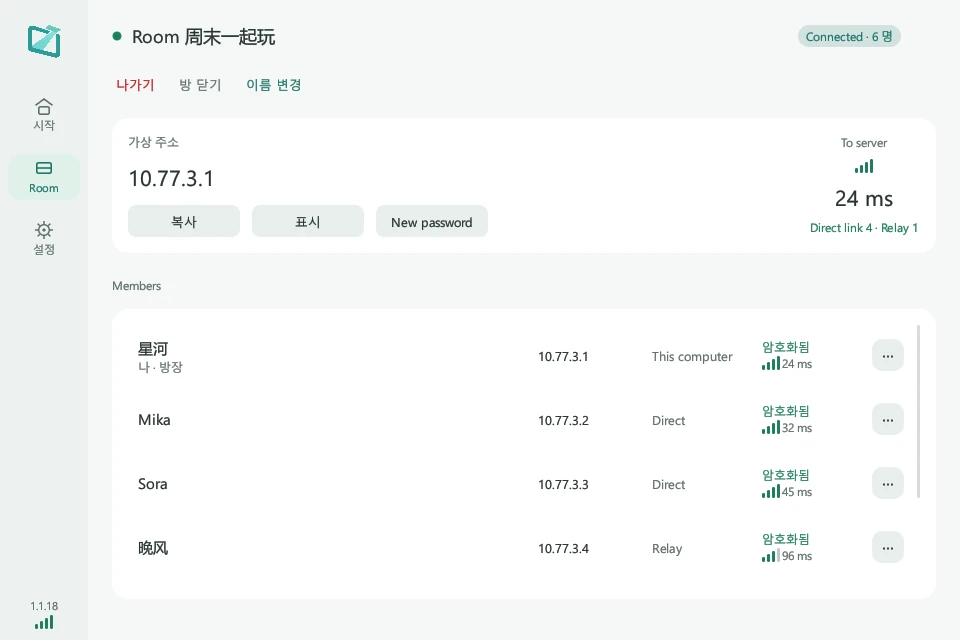
P2P 연결을 먼저 시도하고, 네트워크 조건상 불가능하면 중계 서버를 사용합니다. 실제 이용 환경은 양쪽 네트워크에 따라 달라집니다.
 스카이라이트 LAN
서로 다른 네트워크의 컴퓨터를 하나의 가상 LAN으로 연결합니다. 방을 만들고 친구를 초대한 뒤, 함께 즐길 게임에 집중하세요.
 크게 보기 ↗
친구 초대부터 방 관리까지, 필요한 기능을 한곳에서.
P2P 연결을 먼저 시도하고, 네트워크 조건상 불가능하면 중계 서버를 사용합니다. 실제 이용 환경은 양쪽 네트워크에 따라 달라집니다.
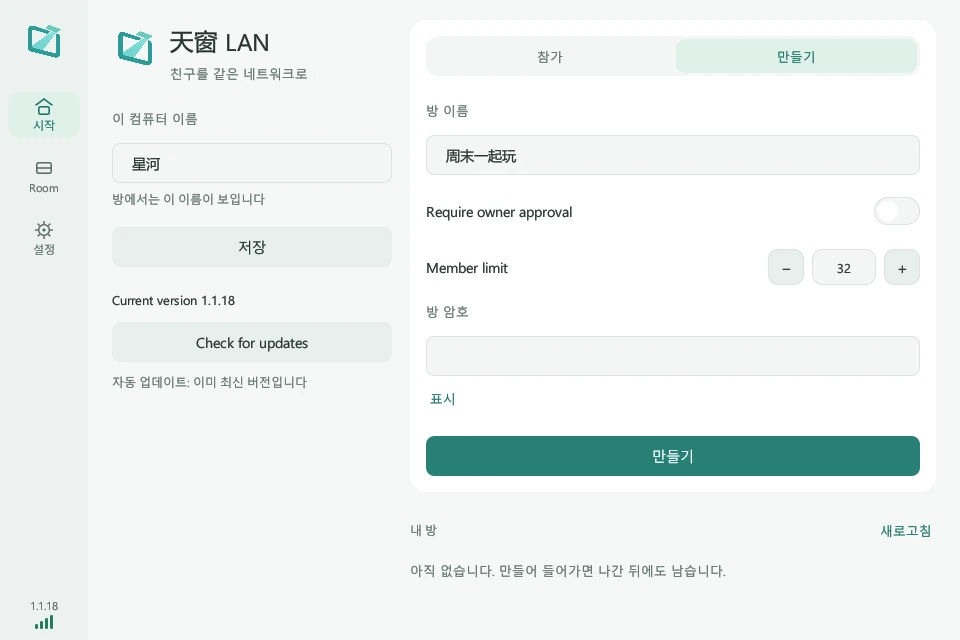
방 비밀번호, 참가 승인, 인원 제한을 설정하세요. 방장은 구성원을 관리하고 내보낼 수 있습니다.
창을 닫은 뒤에도 시스템 트레이에 유지할 수 있습니다. 필요할 때 트레이에서 다시 열어보세요.
스카이라이트 LAN · 1.1.18
방 만들기, 멤버 확인, 설정 변경. 자주 쓰는 기능을 한곳에서 이용하세요.
 크게 보기 ↗
비밀번호, 참가 승인, 인원 제한을 설정하세요.
크게 보기 ↗가상 IP, 멤버, 직접 연결과 릴레이 상태를 확인하세요.
 크게 보기 ↗
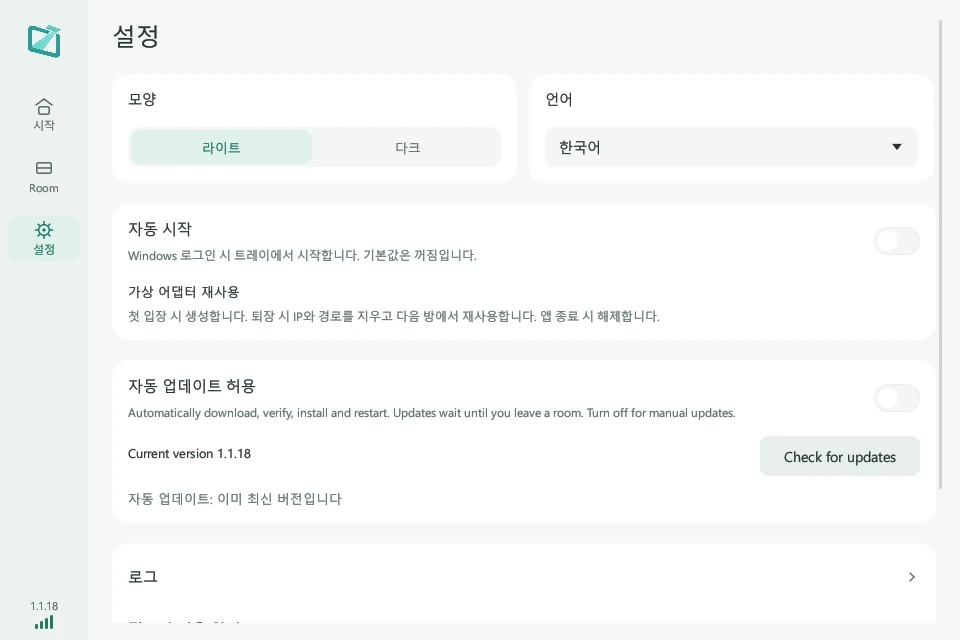
테마와 언어를 선택하고 자동 시작과 업데이트를 설정하세요.
실제 Windows 클라이언트 화면입니다. 멤버, 주소 및 지연 시간은 예시입니다.
Windows 버전을 설치하고 가상 네트워크 어댑터를 허용한 뒤, 친구와 같은 서버에 연결합니다.
방장이 방을 만들고 비밀번호와 승인 방식을 선택합니다. 친구는 동일한 방 정보로 참가합니다.
지원하는 게임에서 LAN 플레이를 활성화하세요. 필요한 경우 방장의 가상 IP를 입력합니다. 구체적인 방법은 게임마다 다릅니다.
친구와 같은 서비스 주소를 사용하고 같은 방에 참가하세요. 주 서버가 릴레이 노드를 조정하며 게임은 각자의 컴퓨터에서 실행됩니다.
로그인 시 트레이로 시작하는 선택적 자동 시작 기능을 추가했습니다. 방 사이에서 가상 어댑터를 재사용하고 나가면 IP와 경로를 정리합니다.
55e261bfd5bf0da872c9cbe8edb80febd4449097cbc4caea1147406959402261PowerShell의 Get-FileHash로 다운로드 파일을 확인할 수 있습니다. SHA-256이 여기에 표시된 값과 일치해야 합니다.
현재 제공하는 클라이언트는 64비트 Windows용입니다. macOS, Linux 및 모바일 설치 파일은 아직 제공하지 않습니다.
Wintun 가상 네트워크 어댑터를 설치하고 사용하기 위해 필요합니다. 설치 프로그램에 포함된 어댑터를 유지하고, 실행 시 시스템 권한 요청을 허용해 주세요.
같은 서비스 주소와 방에 연결해 시도할 수 있습니다. 직접 연결과 서버 중계를 지원하지만, 실제 연결 상태는 네트워크, 방화벽, 게임 설정에 따라 달라집니다.
모두 같은 방에 있는지, LAN 플레이가 활성화되어 있는지, 게임 버전이 호환되는지, 방화벽이 게임을 허용하는지 확인하세요. 일부 게임은 방장의 가상 IP를 직접 입력해야 합니다.
클라이언트는 서명된 업데이트 정보를 읽습니다. 이 페이지에서 설치 파일을 다시 받을 수도 있습니다. 웹사이트는 서명을 확인한 뒤 새 버전 다운로드 주소로 전환합니다.
설정에서 켜면 로그인 후 트레이로 시작합니다. 기본값은 꺼짐입니다. 저장에 실패하면 작업 스케줄러와 보안 프로그램의 차단 기록을 확인하세요.
클라이언트가 실행 중이면 재사용합니다. 방을 나가면 해당 IP와 경로를 정리합니다. 앱 종료나 Windows 재시작 후 처음 참가할 때 다시 만듭니다.